ワンプッシュで完了。シーンの切り替え、配信開始、録画、リプレイの保存。うまくいったかはボタンが教えてくれます。
バーチャル Stream Deck
どのアカウントでも無料デッキを開く
どの端末でも。 すぐに操作。
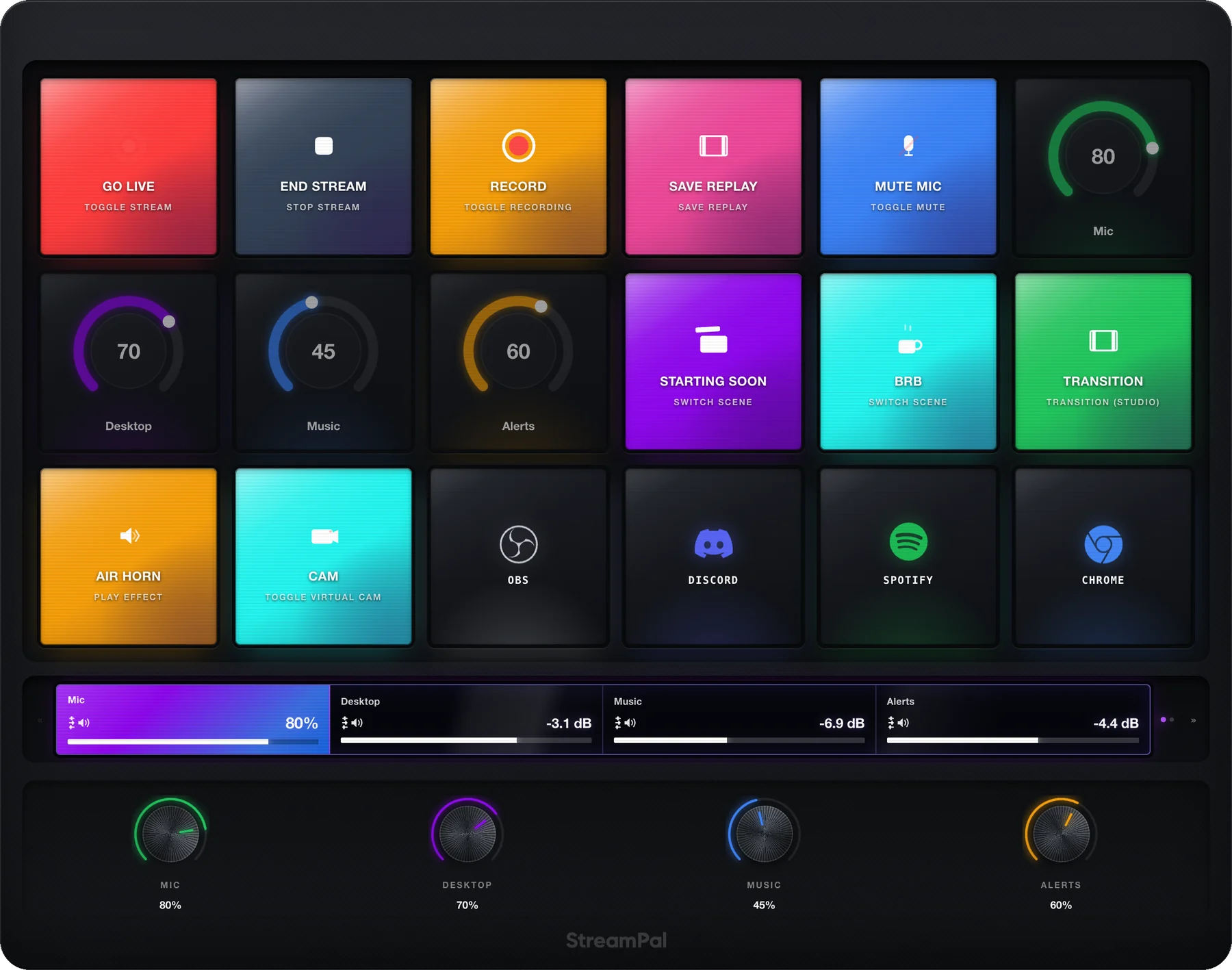
ハードウェアを買わずに、ブラウザで動くストリームデッキ。OBS 用のボタン、音声用のノブとダイヤル、アプリのランチャー。OBS を動かすパソコンでも、そばのタブレットでも、手元のスマホでも使えます。
ハイライトをチェック。
本物のデッキを試す回して音量、押してミュート。マイク、デスクトップ音声、音楽、アラートのための 4 つのダイヤルとタッチストリップ。
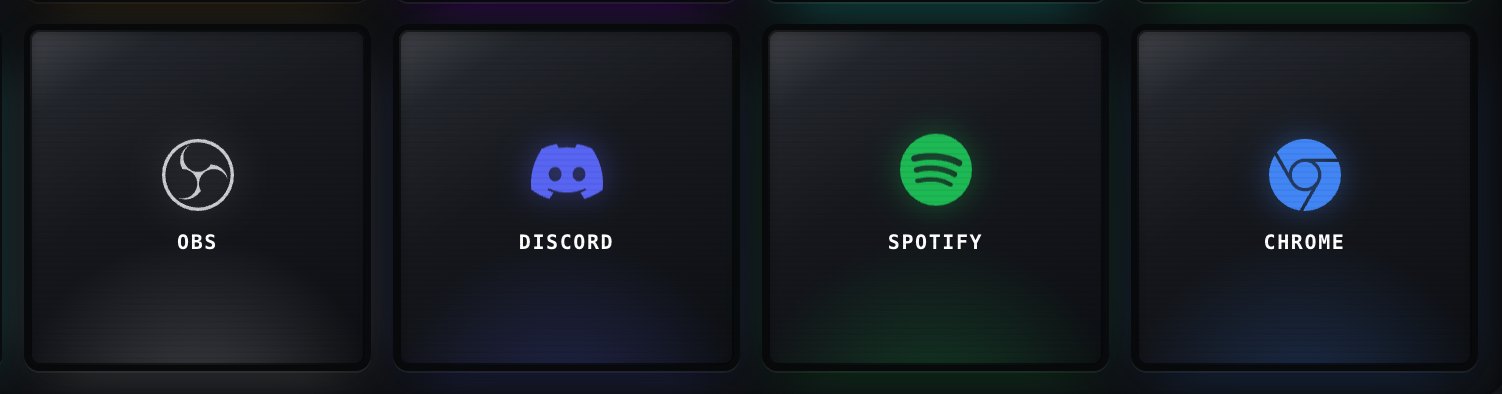
アプリはタップひとつ。Discord、Spotify、OBS、Steam をボタンから開けます。好きなリンクも登録できます。
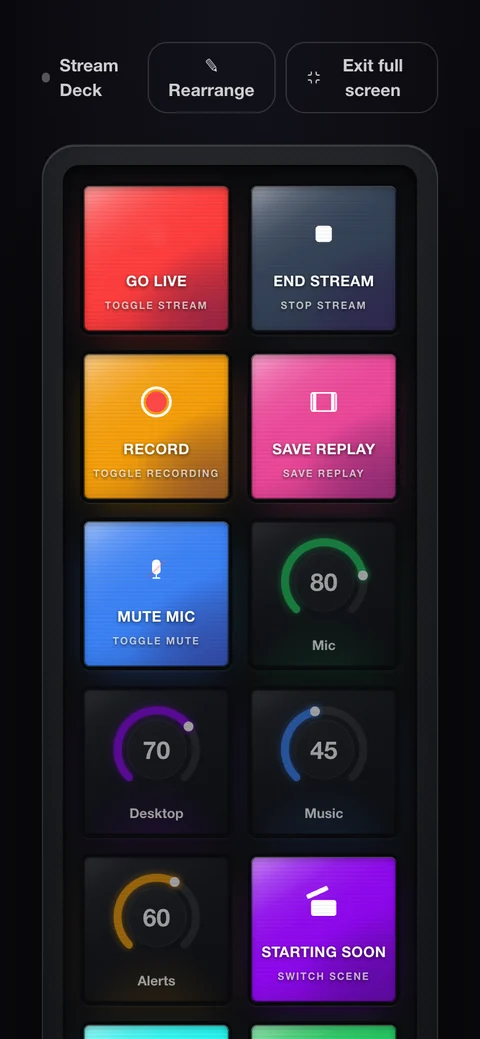
スマホがデッキに。スマホやタブレットで開いて、ホーム画面に追加。レイアウトは端末ごとに保存されます。
もっと近くで見る。
本物のデッキを、どのアカウントも最初に使うレイアウトで。光らせたい部分を選んでください。ここから OBS が操作されることはありません。
どんな操作にもボタンを。それぞれがひとつの操作を実行します。シーン、配信、録画、リプレイバッファ、ミュート、効果音、チャットメッセージ、リンク。押すと何が送られるかが表示されます。
細かいところ。
OBS のあらゆる操作
シーン、プレビューとトランジション、スタジオモード、配信、録画、リプレイバッファ、仮想カメラ、ミュート。
ソースとフィルタ
ソースの表示と非表示、フィルタのオンとオフ、自分で書いた obs-websocket リクエストの送信。
12 種類の効果音
エアホーンから悲しげなトロンボーンまで。ブラウザで作られ、押した端末で鳴ります。
ボタンからチャット
連携したアカウントから、自分の Twitch か Kick のチャットに決まったメッセージを投稿します。
自分好みに
ボタンに名前を付け、19 種類のアニメーションアイコンと 8 色から選び、操作を決め、大きくして、好きな場所へドラッグ。
どの端末でも
OBS を動かすパソコンでは直接、スマホやタブレットからは Streampal のリレー経由で。設定は一度だけ。
どの端末でも。 すぐに操作。
デッキを開くどのアカウントでも無料。同じパソコン上の OBS にも、Streampal のリレー経由で別の端末の OBS にも接続できます。